
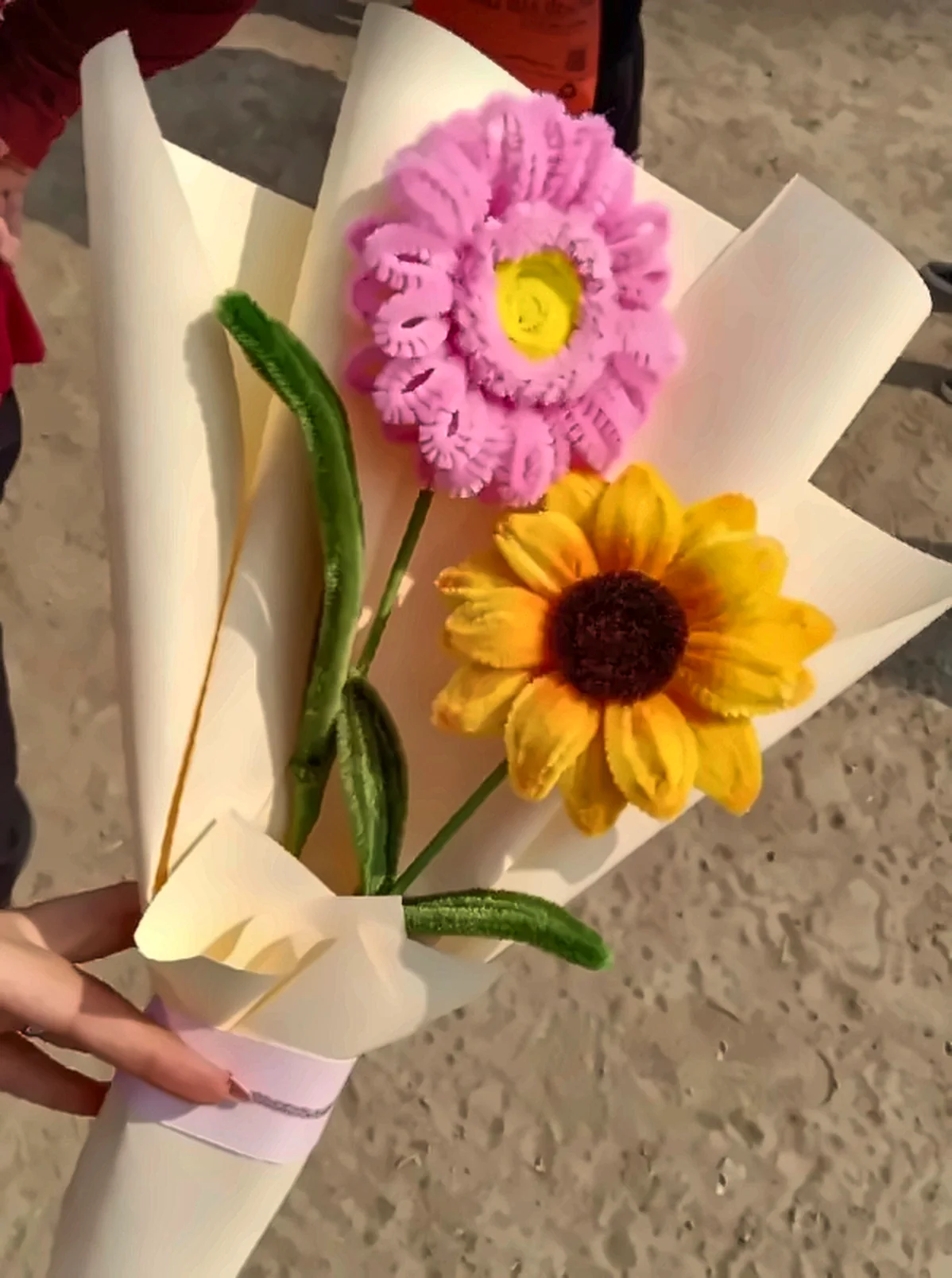
01
Flores eternas
Ramos de limpiapipas que nunca se marchitan: girasoles, rosas, tulipanes y temáticos.
Desde $110 Flor del Desierto
Haz tu pedido
Flor del Desierto
Haz tu pedido
Flores eternas, pinturas, piñatas, murales y tejidos hechos a mano para regalar, decorar y celebrar a quien más quieres.
Algo hecho a mano, pensado solo para esa persona.
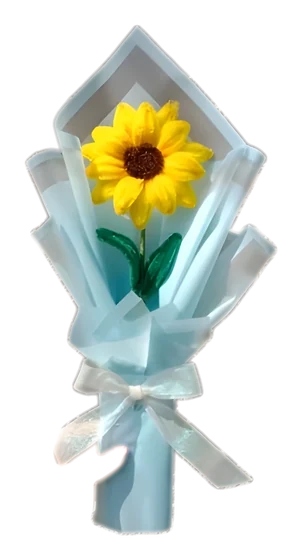
Las flores naturales se marchitan en días… estas duran para siempre
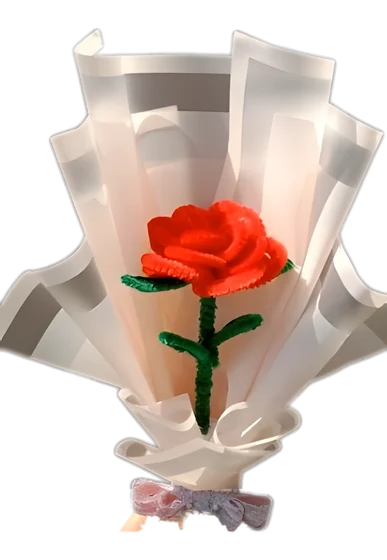
Quieres regalar algo que nadie más tenga piezas únicas, hechas por mí
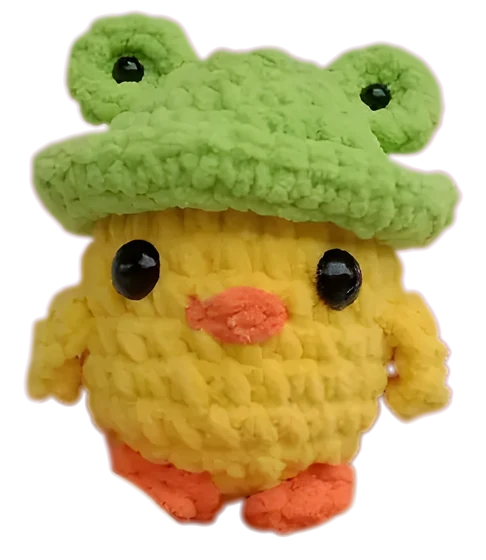
Algo tierno para alguien especial ¡un patito con gorrito!
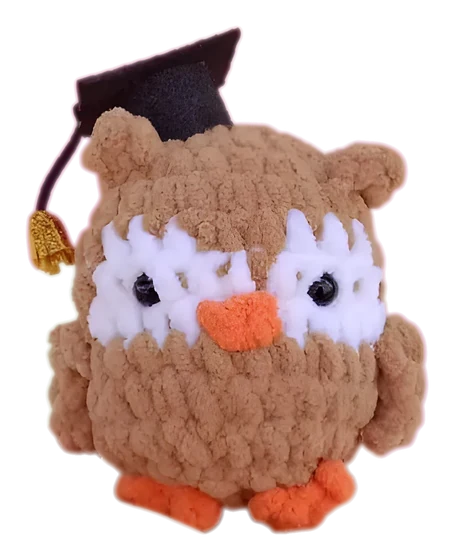
Una graduación que merece recordarse con todo y birrete
Se acerca la fiesta y falta la piñata ¡yo te la hago!
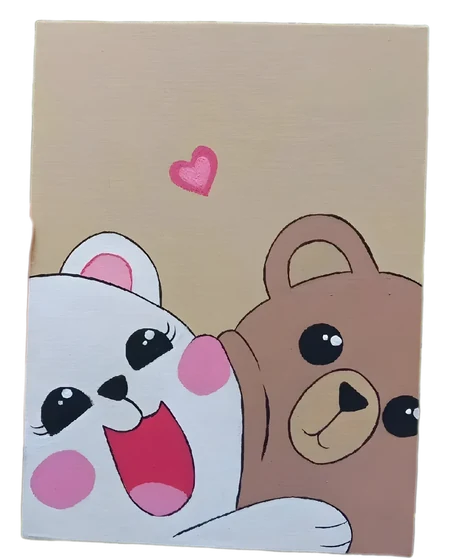
Esa pared lleva años pidiendo color cuadros y murales a mano
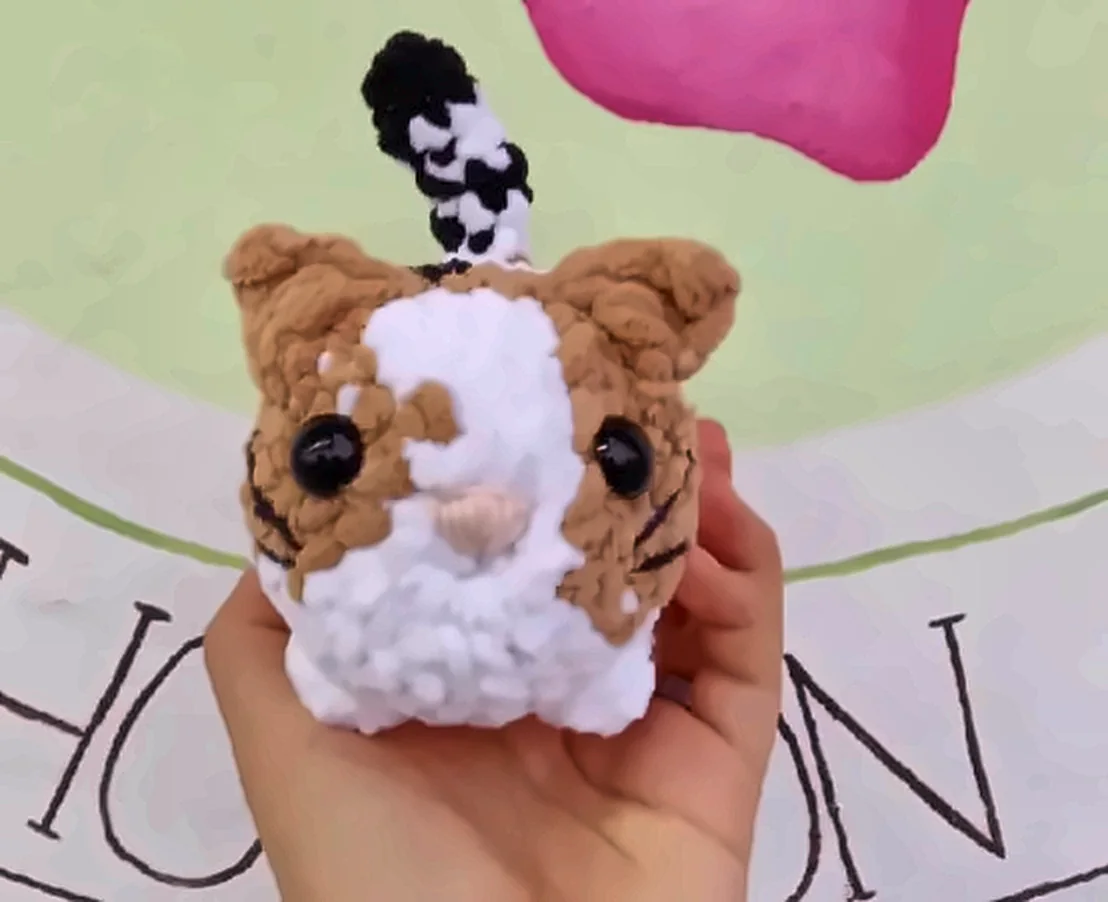

Flor del Desierto nació de las ganas de crear cosas bonitas con mis manos y regalarlas con el corazón.
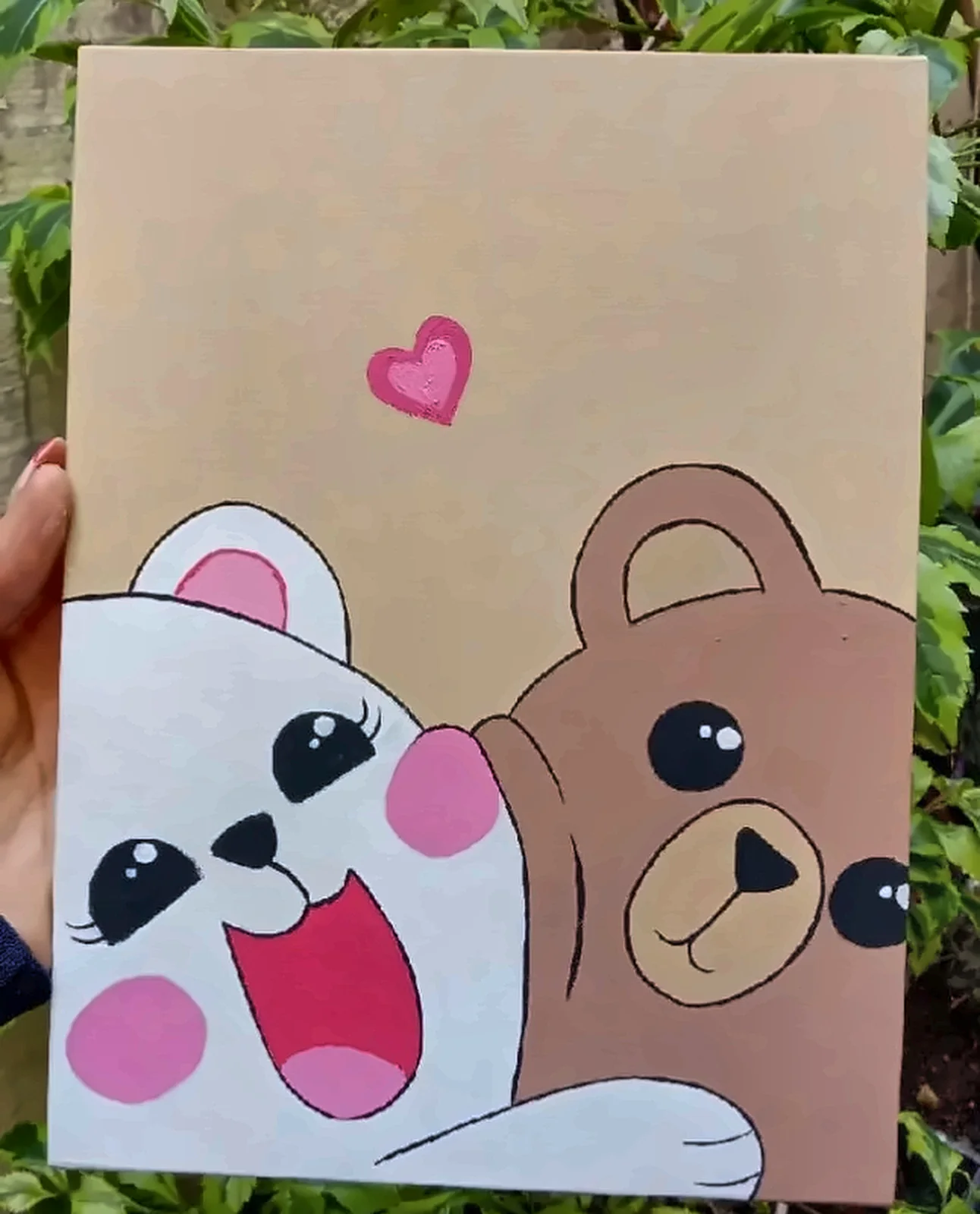
Pinto cuadros y murales, armo flores que nunca se marchitan, tejo patitos y muñecas, y hago piñatas para que cada fiesta sea especial. Todo es por encargo, así que cada pieza es única.
“Como la flor del desierto, lo más bonito florece donde menos lo esperas.”
Seis oficios, un mismo cariño. Elige uno o pídeme una mezcla: un ramo con peluche, una piñata a juego con el pastel, un cuadro para su cuarto…
Ramos de limpiapipas que nunca se marchitan: girasoles, rosas, tulipanes y temáticos.
Desde $110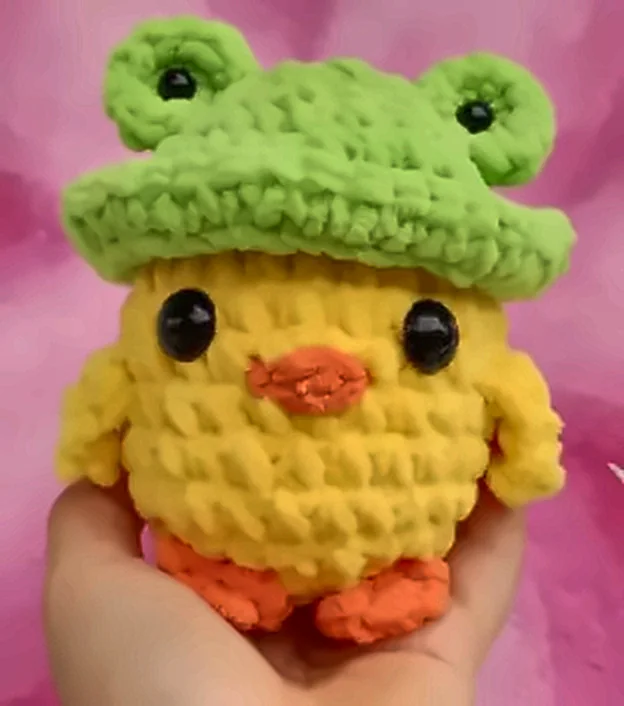
Patitos, muñecas y animalitos suavecitos, tejidos a mano.
De estrella, personajes o a tu gusto.
Para negocios, recámaras y espacios que piden color.
Regalos, decoraciones y detalles a la medida. Si lo puedes imaginar, lo hacemos realidad.
CuéntamelaRecreé algunas de mis piezas en 3D para que las veas desde todos los ángulos. Elige una, cámbiale los colores y mándame tu diseño.
Los modelos 3D son una guía: cada pieza real se hace a mano y puede variar un poquito. Eso la hace única.
¿No ves lo que buscas? Casi todo se puede hacer en otros colores, tamaños o personajes. Pregúntame.
¡en tres pasitos!
Escoge algo del catálogo o cuéntame tu idea: colores, personaje, nombre y ocasión.
Por WhatsApp afinamos los detalles, el precio y la fecha de entrega.
escríbeme aquí →Tu pieza se hace a mano, especialmente para ti y para quien la va a recibir.
Para: ti
Cuéntame para quién es, qué le gusta y para cuándo lo necesitas. Yo me encargo de hacerlo con mis manos, con calma y con mucho cariño.
Con amor, Yandiri